IPTV on Samsung TV: 7 Powerful Tips for Easy Setup (Teil 1)
Wer heute modernes Fernsehen auf einem großen Bildschirm erleben möchte, beschäftigt sich früher oder später mit IPTV on Samsung TV. Gerade Samsung Smart TVs gehören in vielen Haushalten zur Standardausstattung, weil sie ein klares Bild, eine schnelle Oberfläche und zahlreiche Apps bieten. Dennoch erleben viele Nutzerinnen und Nutzer beim Einstieg in IPTV on Samsung TV unerwartete Hürden, weil das hauseigene Tizen-Betriebssystem anders aufgebaut ist als klassische Android-Geräte. Mit einer strukturierten Schritt-für-Schritt-Herangehensweise lässt sich IPTV on Samsung TV jedoch zuverlässig, übersichtlich und ohne unnötige Fehlversuche einrichten.
Grundlagen verstehen: Wie funktioniert IPTV on Samsung TV technisch?
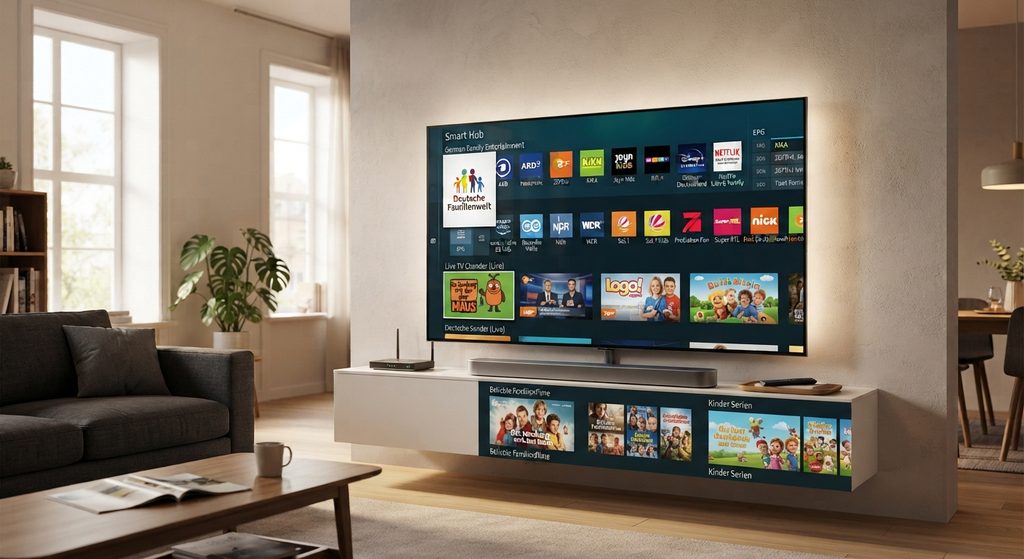
Um diese Lösung dauerhaft stabil zu nutzen, hilft ein klares Verständnis der Grundprinzipien hinter der Übertragung. Im Gegensatz zu klassischem Kabel- oder Satellitenfernsehen werden Fernsehkanäle, Mediatheken und On-Demand-Inhalte dabei über IP-basierte Netzwerke übertragen. Dein Fernseher empfängt die Datenpakete über deine Internetverbindung und dekodiert sie mithilfe einer kompatiblen Player-App direkt auf dem Bildschirm. Wenn du die Rolle von Router, Bandbreite, Pufferung und Mediaplayer bei diesem Setup verstehst, kannst du Störungen gezielt analysieren, statt blind Einstellungen zu verändern.
Warum das Tizen-System eine eigene Strategie für IPTV on Samsung TV verlangt
Viele Anleitungen aus dem Netz gehen automatisch von Android TV oder externen Streaming-Sticks aus, was bei IPTV on Samsung TV schnell zu Verwirrung führt. Samsung setzt auf Tizen OS, und der Zugriff auf Anwendungen erfolgt über den Samsung Apps Store bzw. Smart Hub, nicht über den Google Play Store. Dadurch unterscheidet sich nicht nur die App-Auswahl, sondern auch die Art und Weise, wie Updates verteilt, Berechtigungen verwaltet und Benutzeroberflächen dargestellt werden. Wer diese Eigenheiten bei IPTV on Samsung TV von Anfang an einplant, wählt passende Apps aus und vermeidet Frust durch nicht verfügbare Downloads oder veraltete Anleitungen.
Tipp 1: Die passende Player-App gezielt für IPTV on Samsung TV auswählen
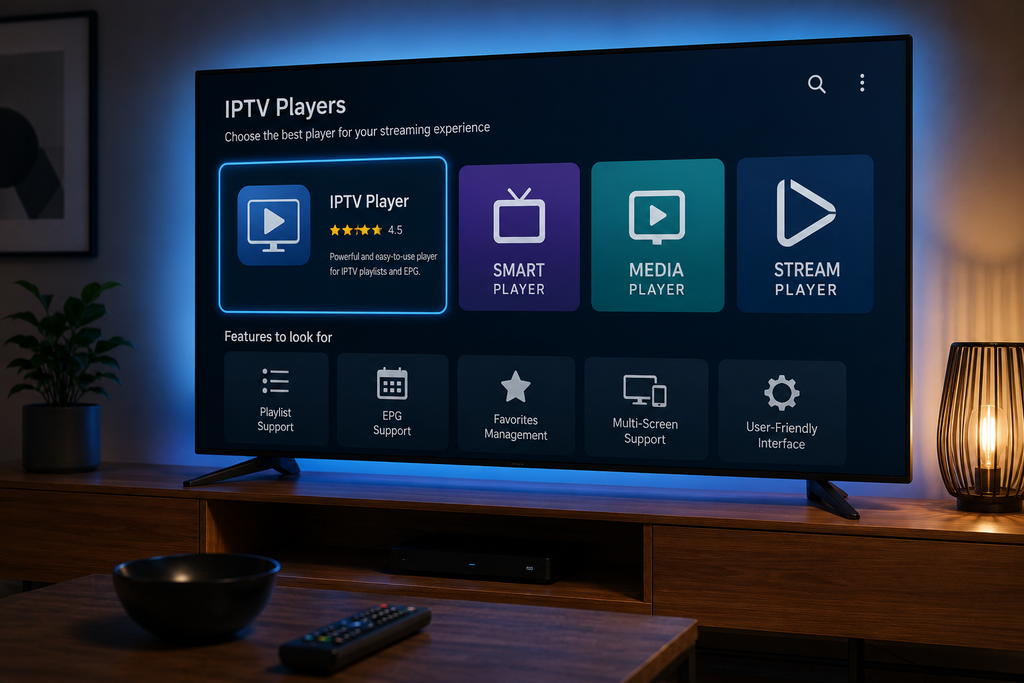
Der erste entscheidende Schritt für ein reibungsloses Erlebnis bei IPTV on Samsung TV ist die Wahl eines stabilen und gepflegten Players. Viele verfügbare Apps im Samsung Store arbeiten als reine Abspieloberfläche, das heißt, sie liefern selbst keine Inhalte, sondern binden deine eigene Playlist oder Zugangsdaten ein. Achte beim Vergleich verschiedener Lösungen für IPTV on Samsung TV auf eine klare Menüführung, flüssiges Umschalten zwischen Sendern, Unterstützung gängiger Formate und eine verlässliche Darstellung von Senderlogos sowie Programmhinweisen. Prüfe außerdem vorab, ob eine kostenlose Testphase existiert und ob nach Ablauf ein einmaliger oder wiederkehrender Lizenzbetrag für den Player selbst fällig wird.
Tipp 2: Zugangsdaten bequem im Browser statt per Fernbedienung pflegen
Eine der größten Zeitersparnisse bei IPTV on Samsung TV liegt darin, lange Links, Benutzernamen, Passwörter oder Serveradressen nicht mühsam mit der TV-Fernbedienung einzutippen. Zahlreiche Player bieten ein Web-Portal an, über das du deine Daten komfortabel am Laptop, PC oder Smartphone einträgst. Für den Ablauf bei IPTV on Samsung TV öffnest du zunächst den Player auf dem Fernseher, notierst die dort angezeigten Gerätekennungen wie MAC-Adresse bzw. Device ID sowie den Key und hinterlegst anschließend deine Playlist im Browser. Danach startest du die App auf dem Fernseher neu oder lädst die Liste frisch ein, um Tippfehler zu vermeiden und mehrere Profile sauber zu verwalten.
Tipp 3: Heimnetzwerk und Bandbreite für IPTV on Samsung TV absichern
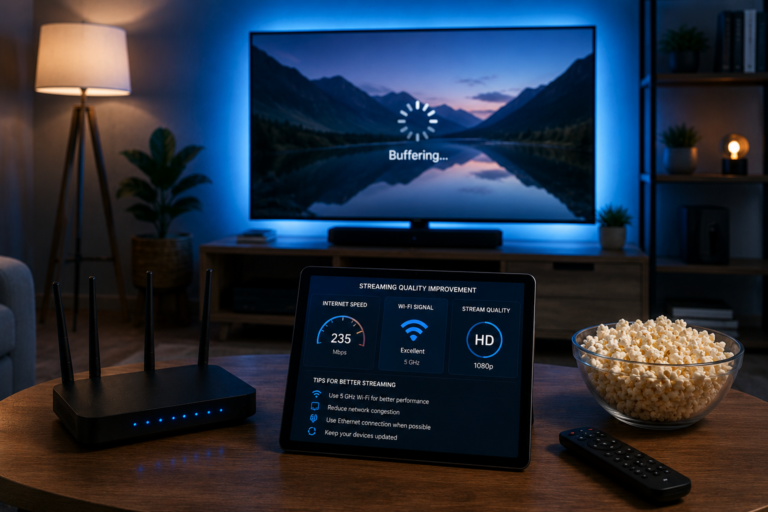
Selbst die beste App nützt wenig, wenn das Heimnetzwerk bei IPTV on Samsung TV zum Engpass wird. Streams in hoher Auflösung benötigen eine konstante Übertragungsrate und eine geringe Latenz, damit das Bild nicht stockt oder ständig nachlädt. Wenn dein Fernseher in der Nähe des Routers steht, bietet eine kabelgebundene Verbindung per LAN oft die höchste Konstanz bei IPTV on Samsung TV, weil Funkstörungen entfallen. Bei WLAN-Nutzung lohnt sich der Wechsel auf das 5-GHz-Band, eine günstige Platzierung des Routers sowie das Reduzieren paralleler Großdownloads im Haushalt, damit die Wiedergabe flüssig bleibt.
Tipp 4: Firmware und Apps bei IPTV on Samsung TV regelmäßig aktualisieren
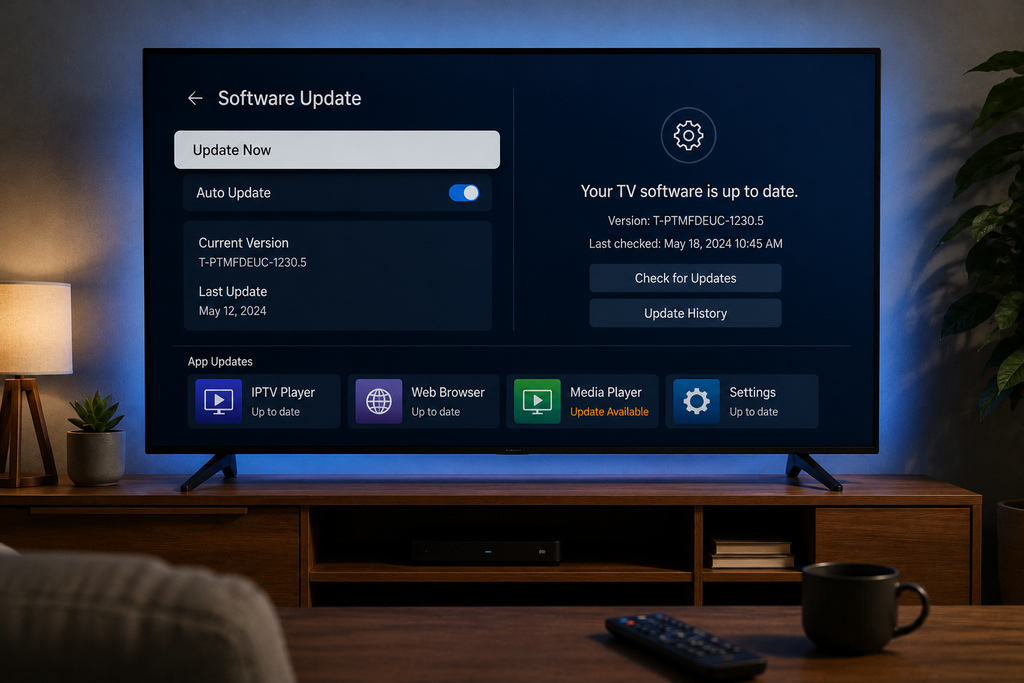
Ein weiterer wichtiger Faktor für die Betriebssicherheit von IPTV on Samsung TV ist ein aktueller Softwarestand. Hersteller veröffentlichen Firmware-Updates, um Systemfehler zu beheben, die Performance zu steigern und Sicherheitslücken zu schließen, während App-Entwickler ihre Player laufend an neue Standards anpassen. Du solltest deshalb bei IPTV on Samsung TV sowohl in den TV-Einstellungen unter Unterstützung nach Software-Updates suchen als auch im Apps-Bereich prüfen, ob Aktualisierungen für deine installierten Anwendungen vorliegen. Regelmäßige Updates beugen vielen Wiedergabefehlern vor und halten die Oberfläche reaktionsschnell.
Nachdem die technischen Grundlagen, die App-Wahl, die Browser-Konfiguration, das Heimnetzwerk und die Updates geklärt sind, geht es im nächsten Schritt um den täglichen Komfort bei IPTV on Samsung TV. Viele Nutzerinnen und Nutzer richten ihren Player einmalig ein, verschenken danach aber wertvolle Bedienfreundlichkeit, weil Senderlisten unübersichtlich bleiben oder Audio- und Bildoptionen nicht optimal abgestimmt sind. Mit ein paar gezielten Anpassungen holst du im Alltag deutlich mehr aus IPTV on Samsung TV heraus und verwandelst deinen Fernseher in eine strukturierte Medienzentrale.
Tipp 5: Senderlisten, EPG und Favoriten bei IPTV on Samsung TV sinnvoll strukturieren
Wer zum ersten Mal eine umfangreiche Playlist lädt, stellt bei IPTV on Samsung TV schnell fest, dass hunderte oder sogar tausende Kanäle und Kategorien auf einen Schlag erscheinen können. Ohne eine saubere Ordnung verlierst du jeden Abend Zeit mit endlosem Scrollen durch Länderpakete oder Spartenkanäle, die du gar nicht nutzt.
Deshalb lohnt es sich direkt nach dem ersten Start von IPTV on Samsung TV, eine persönliche Favoritenliste anzulegen, nicht benötigte Gruppen im Player auszublenden und – sofern deine Quelle entsprechende Daten bereitstellt – die EPG-URL sauber einzubinden. Ein gut gepflegter elektronischer Programmführer zeigt dir laufende und kommende Sendungen übersichtlich an, sodass sich IPTV on Samsung TV fast so intuitiv bedienen lässt wie klassisches Kabelfernsehen, nur eben deutlich flexibler.
Tipp 6: Tonspuren, Untertitel und Bildformat bei IPTV on Samsung TV optimal abstimmen
Ein weiterer oft unterschätzter Hebel für echte Heimkino-Qualität bei IPTV on Samsung TV liegt in den Wiedergabe-, Audio- und Bildeinstellungen während des laufenden Betriebs. Viele Streams bieten mehrere Tonspuren in verschiedenen Sprachen oder optionale Untertitel, die sich je nach Player direkt über das Wiedergabemenü umschalten lassen. Gleichzeitig solltest du bei IPTV on Samsung TV prüfen, ob das Seitenverhältnis korrekt dargestellt wird oder ob schwarze Balken und leichte Verzerrungen durch eine unpassende Skalierung entstehen. Nicht jede Player-App auf Tizen bietet identische Feineinstellungen für Deinterlacing, Hardware-Dekodierung oder Audio-Delay, weshalb ein kurzer Blick in die Player-Optionen in Kombination mit dem Samsung-Bildmodus („Film“ oder „Standard“ statt überzeichneter Demo-Modi) das Seherlebnis bei IPTV on Samsung TV spürbar verbessert.
Tipp 7: Rechtliche Rahmenbedingungen und Datensicherheit bei IPTV on Samsung TV beachten
Neben allen technischen Feinheiten darf beim Thema IPTV on Samsung TV die rechtliche und sicherheitsrelevante Seite niemals zu kurz kommen. Rein technisch betrachtet ist IPTV lediglich ein Übertragungsstandard für audiovisuelle Inhalte über IP-Netzwerke und somit vollkommen legal – auch öffentlich-rechtliche Mediatheken und lizenzierte Streaming-Plattformen nutzen diese Technologie. Entscheidend für einen sicheren Betrieb von IPTV on Samsung TV ist jedoch, dass die genutzten Inhalte und Dienste über gültige Senderechte und Lizenzen für deine Region verfügen. Vermeide deshalb dubiose Webseiten, zweifelhafte Download-Links außerhalb des offiziellen Samsung App Stores und undurchsichtige Anbieter, um weder rechtliche Risiken einzugehen noch deine Zugangsdaten oder dein Heimnetzwerk unnötig zu gefährden.
Häufige Fehler bei IPTV on Samsung TV erkennen und gezielt beheben
Selbst bei sorgfältiger Vorbereitung treten im Alltag manchmal kleinere Störungen bei dieser Lösung auf, die sich meist in wenigen Minuten lösen lassen. Wenn eine Playlist plötzlich nicht mehr lädt, liegt es häufig an abgelaufenen Zugangsdaten, einem Tippfehler in der URL oder einem temporären Serverproblem auf Anbieterseite. Kommt es dagegen bei diesem Setup zu regelmäßigem Puffern trotz schneller Internetleitung, helfen oft ein kompletter Neustart des Fernsehers (längeres Gedrückthalten der Ein-/Aus-Taste auf der Fernbedienung, um den Tizen-Cache zu leeren), das Trennen des Routers vom Stromnetz für dreißig Sekunden oder das Umschalten zwischen WLAN und LAN-Kabel. Auch ein Blick darauf, ob eine App im Samsung Store inzwischen durch eine neuere Version ersetzt wurde, löst viele hartnäckige Start- oder Tonprobleme im Alltag zuverlässig.
IPTV on Samsung TV: 7 Powerful Tips for Easy Setup (Teil 3)
Im letzten Abschnitt unseres ausführlichen Leitfadens rund um IPTV on Samsung TV fassen wir die wichtigsten Entscheidungskriterien übersichtlich zusammen, geben dir eine praxisnahe Checkliste für den sofortigen Start an die Hand und beantworten die häufigsten Fragen aus dem Alltag. Wer die bisherigen sieben Schritte berücksichtigt hat, verfügt bereits über ein solides Fundament für IPTV on Samsung TV – vom stabilen Heimnetzwerk über die Browser-Konfiguration bis hin zur sauberen Senderstruktur. Mit den folgenden Übersichten lässt sich das Setup für IPTV on Samsung TV jederzeit prüfen, optimieren und bei Bedarf auf weitere Samsung-Geräte im Haushalt übertragen.
Vergleich der wichtigsten Methoden und Optionen für IPTV on Samsung TV
Je nach Modelljahr deines Fernsehers, deiner Internetverbindung und deinen persönlichen Gewohnheiten unterscheiden sich die besten Wege für IPTV on Samsung TV im Detail. Die folgende Tabelle zeigt dir auf einen Blick, welche Konfiguration sich für welchen Anwendungsfall besonders bewährt hat, damit du bei IPTV on Samsung TV keine unnötigen Umwege gehst.
| Bereich | Empfohlene Lösung | Alternative | Wann sinnvoll für IPTV on Samsung TV? |
| Internetverbindung | LAN-Kabel (Ethernet direkt am Router) | 5-GHz-WLAN mit starkem Signal | LAN bei 4K-Streams und Sport; 5-GHz-WLAN, wenn kein Kabel verlegt werden kann |
| Zugangsdaten-Eingabe | Web-Portal im Browser (PC / Smartphone) | Direkte Eingabe über TV-Fernbedienung | Browser für lange M3U-URLs und Xtream-Daten; Fernbedienung nur für kurze Änderungen |
| Senderorganisation | Favoritenlisten + EPG-Einbindung | Manuelle Suche über Kategorien | Favoriten und EPG bei großen Listen für schnelles Zappen im Alltag |
| Systempflege | Regelmäßige Tizen- & App-Updates | Manueller Neustart (Cache-Reset) | Updates zur Vorbeugung; Neustart bei plötzlichen Lade- oder Tonfehlern |
| Bild & Ton | TV-Bildmodus „Film“ / „Standard“ + Player-Audio-Check | Werkseinstellungen beibehalten | Angepasste Profile für natürliche Farben und synchronen Ton bei Live-TV |
Praktische Schritt-für-Schritt-Checkliste für IPTV on Samsung TV
Wenn du deine Einrichtung von Grund auf kontrollieren oder auf einem zweiten Gerät wiederholen möchtest, hilft dir dieser Ablauf mit klaren Schritten für dein Setup.
Zuerst solltest du System und Internet prüfen. Stelle sicher, dass dein Samsung Smart TV mit dem Internet verbunden ist, ein Samsung-Konto angemeldet ist und die Tizen-Firmware auf dem neuesten Stand läuft, bevor du das Ganze einrichtest.
Als Nächstes geht es darum, den passenden Player zu installieren. Öffne den Samsung Apps Store, suche nach einem kompatiblen Tizen-Mediaplayer mit guten Bewertungen und prüfe vorab das Lizenz- und Testmodell für deine Anwendung.
Danach musst du deine Gerätedaten notieren. Starte die App auf dem Fernseher und schreibe dir die angezeigte MAC-Adresse bzw. Device ID sowie den dazugehörigen Schlüssel genau auf, um alles fehlerfrei zu verknüpfen.
Im darauffolgenden Schritt kannst du deine Playlist im Browser hinterlegen. Öffne das Verwaltungsportal des Players auf Smartphone oder Computer, füge deine M3U-URL oder Xtream-Zugangsdaten ein und speichere die Konfiguration für dein System.
Sobald alles gespeichert ist, solltest du die App neu laden und testen. Starte den Player auf dem TV neu, prüfe ob Senderliste und EPG vollständig geladen wurden und teste mehrere Kanäle in HD oder 4K, um die Stabilität abzusichern.
Zum Schluss lohnt es sich, Favoriten und Bildmodus feinzujustieren. Sortiere deine wichtigsten Sender in eine Favoritenliste, blende unnötige Gruppen aus und stimme Bild- sowie Tonoptionen auf dein Wohnzimmer ab, damit die Nutzung im Alltag maximalen Komfort bietet.
Häufig gestellte Fragen (FAQ) zu IPTV on Samsung TV
Brauche ich für IPTV on Samsung TV einen zusätzlichen TV-Stick?
In den meisten Fällen benötigst du keinen externen TV-Stick, weil moderne Samsung Smart TVs mit Tizen OS bereits eigene Player-Apps im Samsung App Store unterstützen und IPTV on Samsung TV direkt auf dem Fernseher ermöglichen. Ein externer Streaming-Stick ist nur dann eine sinnvolle Ergänzung, wenn es sich um ein sehr altes Samsung-Modell ohne aktuelle App-Unterstützung handelt oder du gezielt Android-spezifische Anwendungen für IPTV on Samsung TV nutzen möchtest.
Warum finde ich manche Apps für IPTV on Samsung TV nicht im Store?
Die Verfügbarkeit im Samsung App Store hängt vom Baujahr des Fernsehers, der eingestellten Länderregion und den aktuellen Store-Richtlinien ab, weshalb einzelne Anwendungen für IPTV on Samsung TV zeitweise verschwinden oder umbenannt werden können. Prüfe in diesem Fall zuerst die Regionseinstellungen deines Smart Hubs, aktualisiere die TV-Software und nutze etablierte Alternativen aus dem offiziellen Store, statt unsichere Dateien aus unbekannten Quellen für IPTV on Samsung TV zu installieren.
Welche Internetgeschwindigkeit ist für IPTV on Samsung TV empfehlenswert?
Für flüssiges Fernsehen in Standard- und HD-Qualität reichen bei IPTV on Samsung TV oft schon stabile 16 bis 25 Mbit/s aus, während für hochauflösende Full-HD- oder 4K-Streams mindestens 35 bis 50 Mbit/s samt geringer Latenz ratsam sind. Noch wichtiger als die reine Maximalgeschwindigkeit ist eine konstante Verbindung ohne Paketverluste, weshalb bei IPTV on Samsung TV eine LAN-Verbindung oder ein störungsfreies 5-GHz-WLAN deutlich bessere Ergebnisse liefert als ein weit entferntes 2,4-GHz-Signal.
Warum funktioniert der EPG (Programmführer) bei IPTV on Samsung TV manchmal nicht?
Wenn bei IPTV on Samsung TV keine Programminformationen angezeigt werden, liegt das meist an einer fehlenden oder fehlerhaften EPG-URL, an einer unterschiedlichen Zeitzonen-Einstellung im Player oder daran, dass der jeweilige Kanal keine Metadaten mitliefert. Überprüfe zunächst die hinterlegte EPG-Quelle im Web-Portal des Players, aktualisiere die Programmdaten manuell und passe bei Bedarf den Zeitversatz in den App-Einstellungen an, damit IPTV on Samsung TV alle Sendungen korrekt anzeigt.
Ist die Nutzung von IPTV on Samsung TV legal?
Die Technik hinter IPTV on Samsung TV ist vollkommen legal, da es sich dabei lediglich um die Übertragung von Fernseh- und Medieninhalten über Internetprotokolle handelt. Rechtlich entscheidend ist ausschließlich, ob der genutzte Dienst und die angebotenen Sender über gültige Übertragungsrechte und Lizenzen verfügen – achte daher bei IPTV on Samsung TV konsequent auf seriöse, lizenzierte Angebote und meide unklare Quellen.
Fazit: Dein Weg zu einem zuverlässigen Setup für IPTV on Samsung TV
Mit den richtigen Einstellungen wird IPTV on Samsung TV zu einer komfortablen, schnellen und alltagstauglichen Lösung für modernes Fernsehen ohne unnötigen Kabelsalat oder zusätzliche Hardware. Entscheidend ist das Zusammenspiel aus einer stabilen Tizen-App, der fehlerfreien Einrichtung über den Browser, einer verlässlichen Netzwerkverbindung, regelmäßigen Updates sowie einer übersichtlichen Sender- und Favoritenstruktur. Wer diese sieben Tipps beherzigt und gleichzeitig auf seriöse, lizenzierte Inhalte achtet, genießt IPTV on Samsung TV dauerhaft flüssig, übersichtlich und in bester Bild- und Tonqualität.
IPTV on Samsung TV: Erweiterte Optimierung, Modell-Unterschiede und Profi-Tipps
Wer IPTV on Samsung TV nicht nur zum Laufen bringen, sondern langfristig wie ein echtes Heimkino-System betreiben möchte, profitiert enorm von einem tieferen Blick in die Feineinstellungen des Fernsehers und der genutzten Player-App. Während die grundlegende Einrichtung oft schon in wenigen Minuten abgeschlossen ist, entscheiden Details wie die richtige Bildwiederholrate, die Audio-Weitergabe an eine Soundbar sowie die Unterschiede zwischen älteren und neueren Samsung-Baujahren über den tatsächlichen Komfort im Alltag. In diesem ergänzenden Leitfaden zeigen wir dir praxisnahe Profi-Einstellungen für IPTV on Samsung TV, erklären typische Unterschiede zwischen einzelnen Tizen-Generationen und geben dir konkrete Lösungswege für anspruchsvolle Wohnzimmer-Setups an die Hand.
Unterschiede zwischen älteren und neueren Samsung-Modellen bei IPTV on Samsung TV
Nicht jeder Samsung Smart TV verhält sich identisch, wenn es um die Installation und Leistung von IPTV on Samsung TV geht. Samsung entwickelt sein Tizen-Betriebssystem jedes Jahr weiter, was sich direkt auf Prozessorleistung, Arbeitsspeicher, WLAN-Module und die im Samsung App Store freigeschalteten Anwendungen auswirkt. Auf aktuellen QLED-, Neo-QLED- oder OLED-Modellen starten Mediaplayer spürbar schneller, Umschaltzeiten zwischen einzelnen Kanälen fallen kürzer aus und selbst hochauflösende 4K-Streams mit hohen Bitraten werden zuverlässig dekodiert.
Auf älteren Geräten aus früheren Baujahren kann hingegen der interne Speicher knapp werden oder eine bestimmte App-Version wird nicht mehr aktiv gepflegt. Wer ein älteres Modell für IPTV on Samsung TV nutzt, sollte deshalb nicht benötigte vorinstallierte Apps entfernen, den Cache regelmäßig leeren und auf schlanke Player ohne überladene Animationen setzen, damit die Bedienung reaktionsschnell bleibt.
Bildwiederholrate, Bewegungsglättung und HDR bei IPTV on Samsung TV feinjustieren
Viele Nutzerinnen und Nutzer wundern sich nach der ersten Einrichtung, warum Sportübertragungen leicht ruckeln oder Filme einen unnatürlichen „Soap-Opera-Effekt“ zeigen. Die Ursache liegt häufig in den automatischen Bildverbesserern des Fernsehers, die für klassische Fernsehsignale gedacht sind, bei IP-Streams aber manchmal kontraproduktiv wirken. Öffne deshalb die Bildeinstellungen deines Samsung-Fernsehers und prüfe unter den Experteneinstellungen die Optionen für Bildschärfe und Bewegungsglättung (oft unter Begriffen wie „Bildschärfe-Einstellungen“ oder „Auto Motion Plus“ zu finden).
Bei schnellen Sportarten wie Fußball oder Motorsport kann eine moderate Anpassung der Unschärfeminderung helfen, während bei Filmen und Serien eine reduzierte oder deaktivierte Zwischenbildberechnung deutlich natürlicher wirkt. Zusätzlich lohnt sich ein Blick auf Kontrastverstärker und Farbtemperatur: Mit dem Modus „Film“ oder „Filmmaker Mode“ sowie einer warmen Farbtemperatur erhalten Hauttöne und dunkle Filmszenen deutlich mehr Tiefe als im grellen Standard- oder Dynamikmodus.
Soundbar, Heimkino-Anlage und Mehrkanalton bei IPTV on Samsung TV optimal verbinden
Ein gestochen scharfes Bild entfaltet seine volle Wirkung erst dann, wenn auch der Ton sauber und lippensynchron wiedergegeben wird – gerade bei diesem Setup gibt es hier wichtige Stolperfallen. Wenn du eine Soundbar oder einen AV-Receiver nutzt, solltest du deinen Samsung TV idealerweise über HDMI eARC bzw. HDMI ARC statt über Bluetooth verbinden, da Bluetooth häufig eine spürbare Verzögerung zwischen Lippenbewegung und Sprache verursacht.
Prüfe außerdem im Ton-Menü des Fernsehers unter den Experteneinstellungen das digitale Ausgangsaudioformat, wenn du deine Wiedergabe mit Mehrkanalton nutzt: Je nach Soundbar und Player liefert die Einstellung „Durchleitung“ (Pass-Through) oder „Auto“ den klarsten Raumklang, während „PCM“ als verlässliche Ausweichlösung dient, falls einzelne Sender stumm bleiben oder Knackgeräusche auftreten. Falls Bild und Ton dennoch leicht auseinanderlaufen, bieten sowohl Samsung TVs als auch viele Mediaplayer eine Audio-Verzögerungs-Funktion (Audio Delay), mit der du die Synchronität bei der Nutzung exakt in Millisekunden anpassen kannst.
Router-Einstellungen, DNS und Heimnetz-Stabilität für IPTV on Samsung TV verbessern
Wenn dein Internetanschluss auf dem Papier schnell genug ist, diese Anwendung aber trotzdem zu bestimmten Tageszeiten ins Stocken gerät, lohnt sich ein gezielter Blick auf die Router-Konfiguration. Viele Standard-Router der Internetanbieter nutzen automatisch gewählte WLAN-Kanäle, die in Mehrfamilienhäusern abends stark überlastet sind, was bei der Wiedergabe zu Mikrorucklern oder kurzen Verbindungsabbrüchen führen kann.
Ein fester, wenig belegter Kanal im 5-GHz-Band sowie das Aktivieren von QoS (Quality of Service) bzw. der Priorisierung von Streaming-Geräten im Router-Menü sorgen dafür, dass der Fernseher bei gleichzeitigen Downloads, Videokonferenzen oder Online-Games nicht benachteiligt wird. Darüber hinaus kann bei der Nutzung das Hinterlegen eines zuverlässigen, schnellen DNS-Servers (etwa über die Netzwerkeinstellungen des Fernsehers oder direkt im Router) dabei helfen, Serveradressen von Playlists und Programmdaten schneller aufzulösen. Wer zudem Powerline-Adapter oder veraltete WLAN-Repeater einsetzt, sollte testen, ob eine direkte Verbindung zum Hauptrouter die Stabilität des gesamten Setups messbar verbessert.
Mehrere Samsung-Fernseher im Haushalt strukturiert für IPTV on Samsung TV verwalten
In vielen Haushalten steht längst nicht mehr nur ein einziger Smart TV im Wohnzimmer, sondern weitere Geräte im Schlafzimmer, Gästezimmer oder Arbeitszimmer sollen ebenfalls für diese Wiedergabe eingerichtet werden. Damit dabei kein Chaos aus verwechselten Zugangsdaten, doppelten Logins oder unübersichtlichen Listen entsteht, empfiehlt sich von Anfang an eine saubere Dokumentation. Notiere dir für jedes Gerät die jeweilige MAC-Adresse bzw.
Device ID sowie den dazugehörigen App-Schlüssel in einer eigenen Übersicht und vergib im Verwaltungsportal des Players eindeutige Gerätenamen wie „Wohnzimmer-TV“ oder „Schlafzimmer-TV“, um die einzelnen Bildschirme sauber getrennt zu halten. Beachte außerdem immer die zulässige Anzahl gleichzeitiger Verbindungen deines jeweiligen Dienstes: Wenn ein Zugang nur für einen Stream zur selben Zeit freigeschaltet ist und zwei Fernseher gleichzeitig laufen, kommt es zwangsläufig zu Abbrüchen oder Sperrungen. Mit klar getrennten Profilen und angepassten Favoritenlisten pro Raum bleibt dein Setup im gesamten Haushalt komfortabel, stabil und übersichtlich.
Sicherheit, Datenschutz und langfristige Pflege bei IPTV on Samsung TV
Ein oft übersehener Aspekt bei IPTV on Samsung TV ist der langfristige Schutz deiner persönlichen Daten und der App-Zugänge. Behandle deine M3U-Links, Xtream-Zugangsdaten und Player-Schlüssel genauso vertraulich wie andere Online-Passwörter und teile sie niemals öffentlich in Foren, sozialen Netzwerken oder ungeschützten Online-Tools.
Wenn du über den Browser auf Smartphone oder PC Einstellungen für IPTV on Samsung TV vornimmst, achte auf eine verschlüsselte HTTPS-Verbindung und vermeide öffentliche WLAN-Netze ohne Schutz. Einmal im Quartal empfiehlt sich zudem eine kurze Wartungsroutine: Prüfe auf deinem Samsung TV den freien internen Speicher, aktualisiere Tizen-Firmware und installierte Apps, kontrolliere die Aktualität deiner Favoritenlisten und starte den Fernseher komplett neu, damit IPTV on Samsung TV auch nach Monaten noch genauso schnell und zuverlässig läuft wie am ersten Tag.